Peghammer
keymap-editorを使用したボタン設定
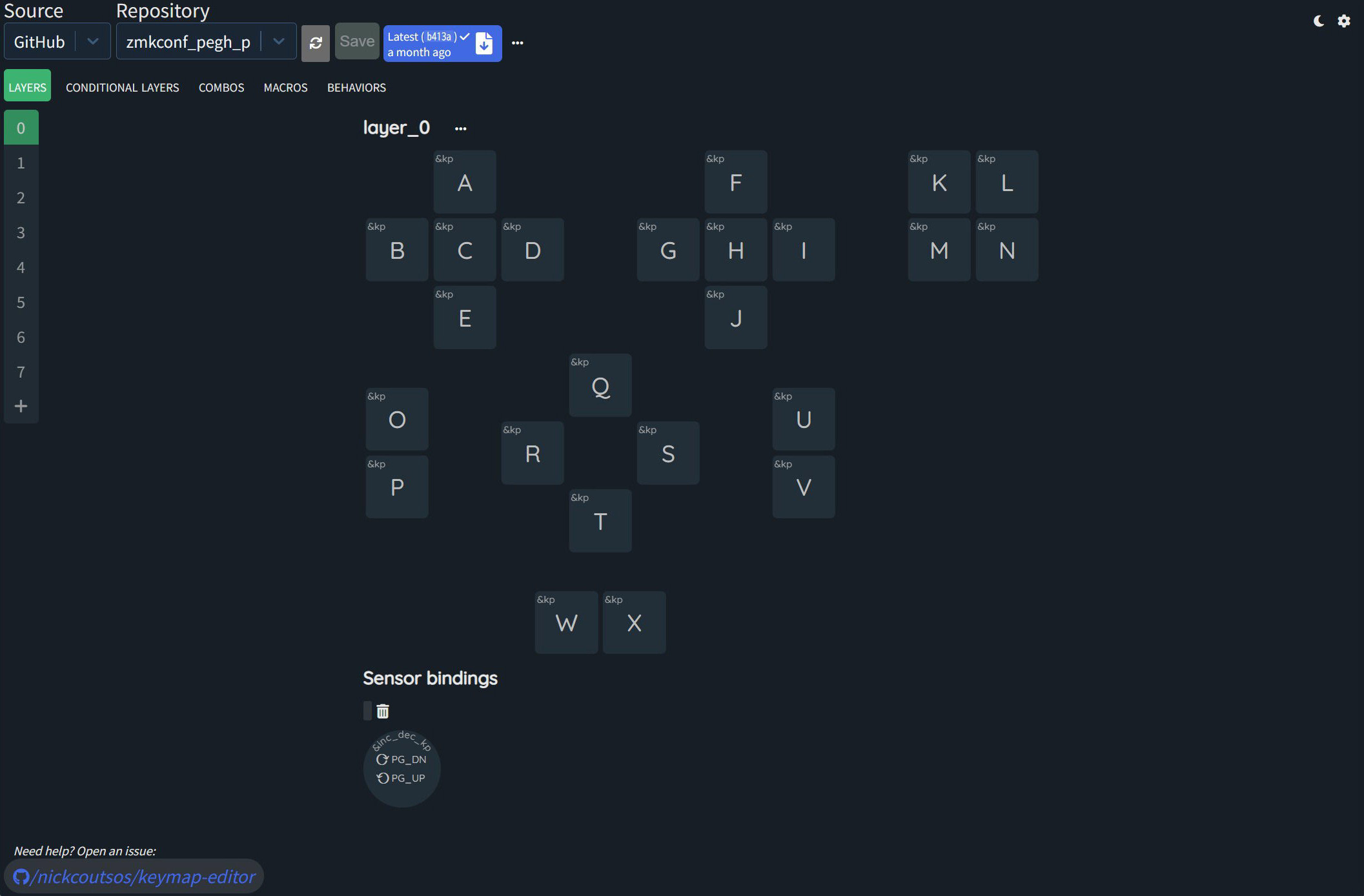
keymap-editorでできること
・ホイールの設定変更
・ビヘイビアやコンボキー、マクロの新規作成
・キーの押下時間など細かい設定変更
・saveするごとに履歴が残るので過去のキーマップに戻すことが可能
キー設定で解説した追加ビヘイビアもkeymap-editorで作成しています
DYA Studioでうまく動作しないホイールのビヘイビアはこちらで設定可能です
DYA Studioよりも細かい設定ができますが導入に手間がかかる事と
設定変更するたびファームウェアを生成して書き込む必要があるので
少しハードルが高いです
準備
①Githubのアカウントを作成
Githubにアクセスして自分のアカウントを作成します
②リポジトリをフォーク
リポジトリ = 共有フォルダ
フォーク = 他人の共有フォルダを丸ごと自分のアカウントにコピーして編集可能にする
ファームウェアの元データが格納してあるzmkconf_pegh_pリポジトリをフォークして下さい
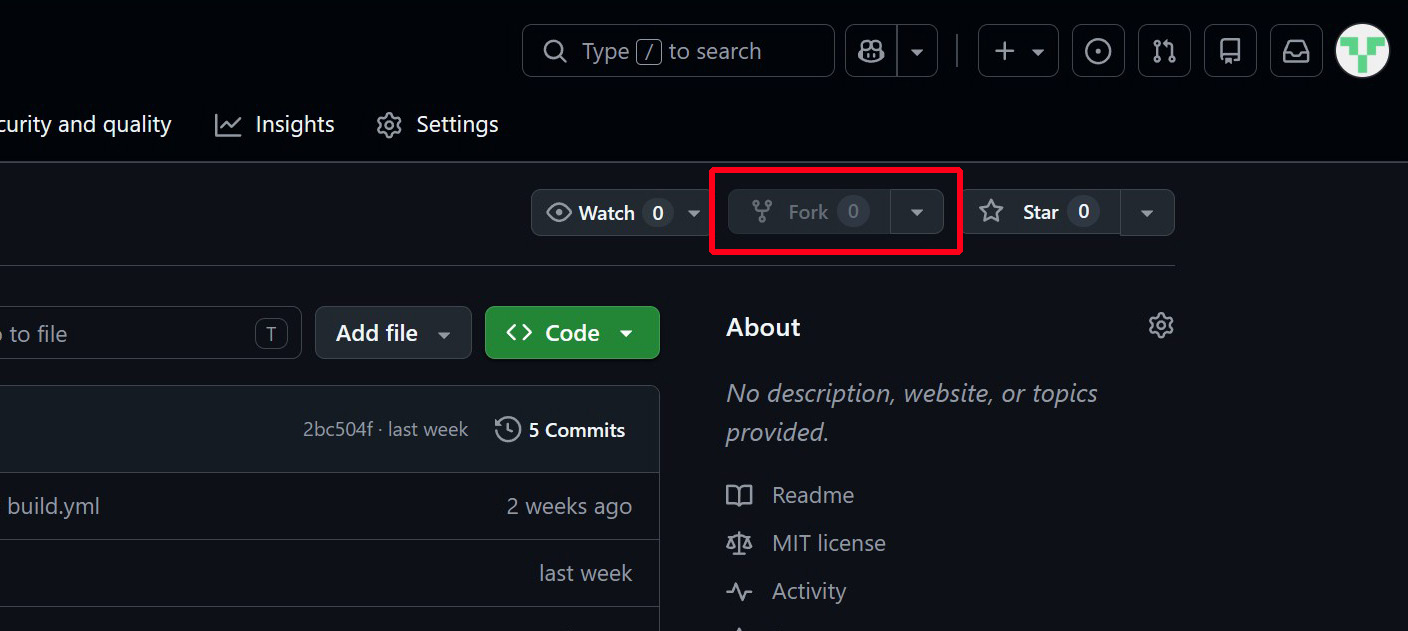
名前はそのままで右下のCreate forkボタンを押します
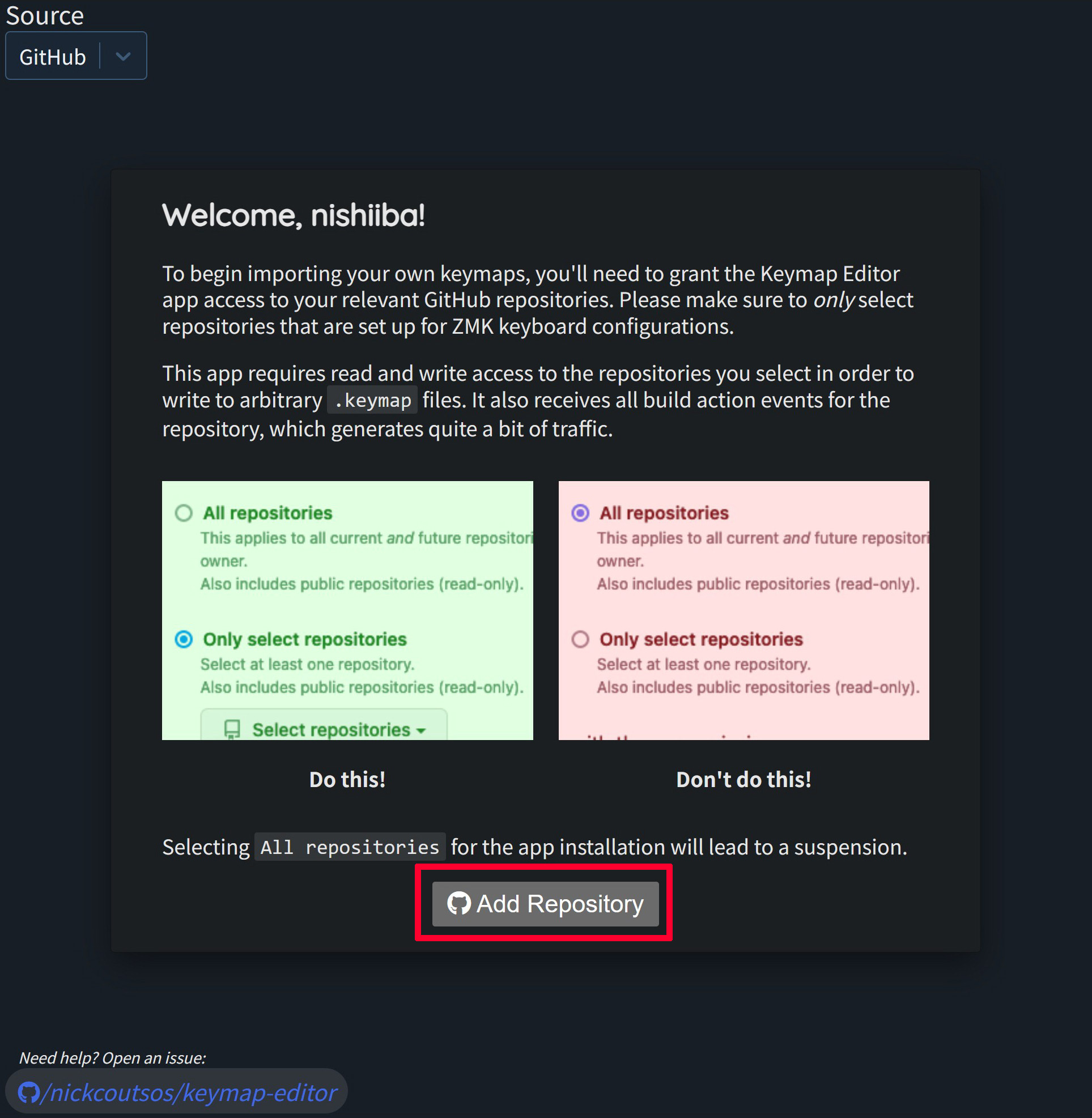
③keymap-editorのインストール
keymap-editorにアクセスしGithubアカウントでログインしてから
zmkconf_pegh_pリポジトリを指定してinstallを押します
※keymap-editorはgithubアカウントにインストールされます
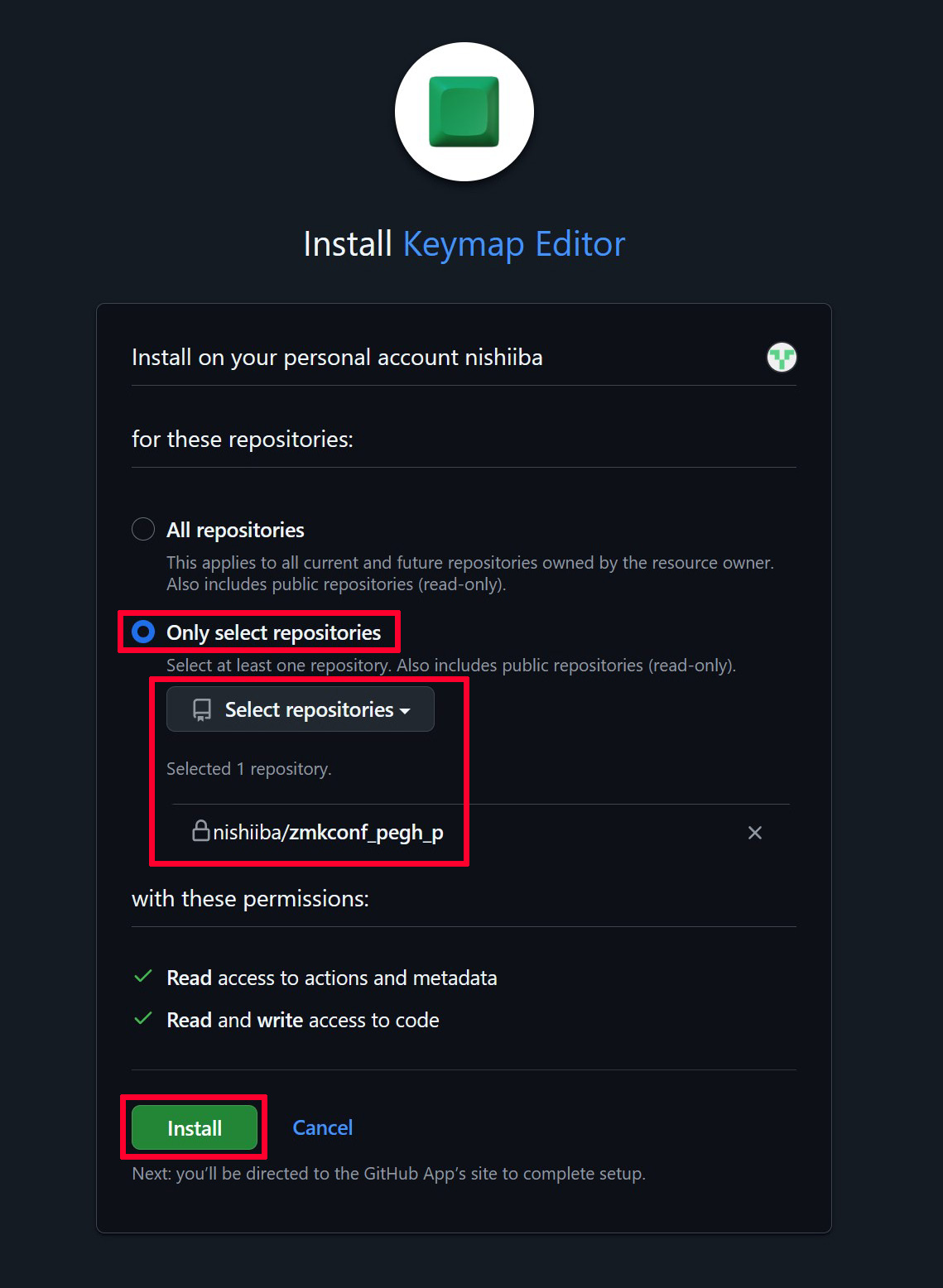
これでkeymap-editorが使用できるようになりました
キーマップ変更
基本操作はDYA Studioとだいたい同じです
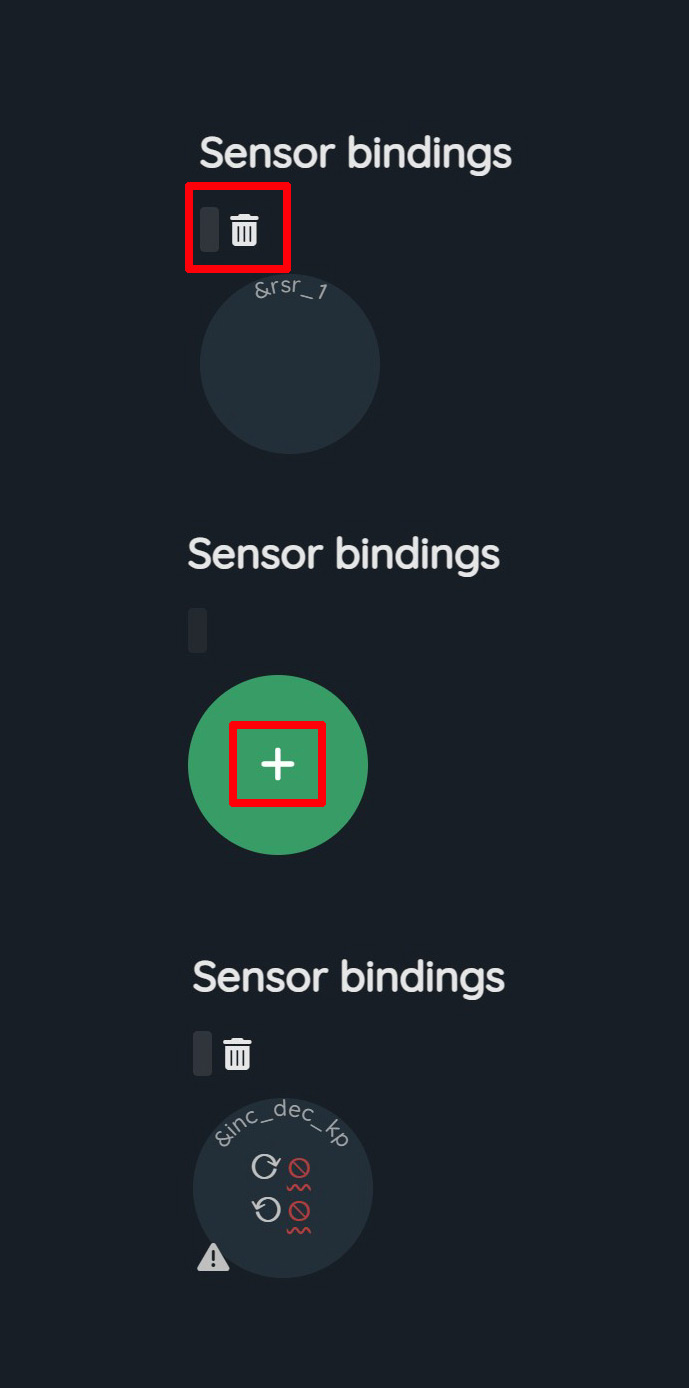
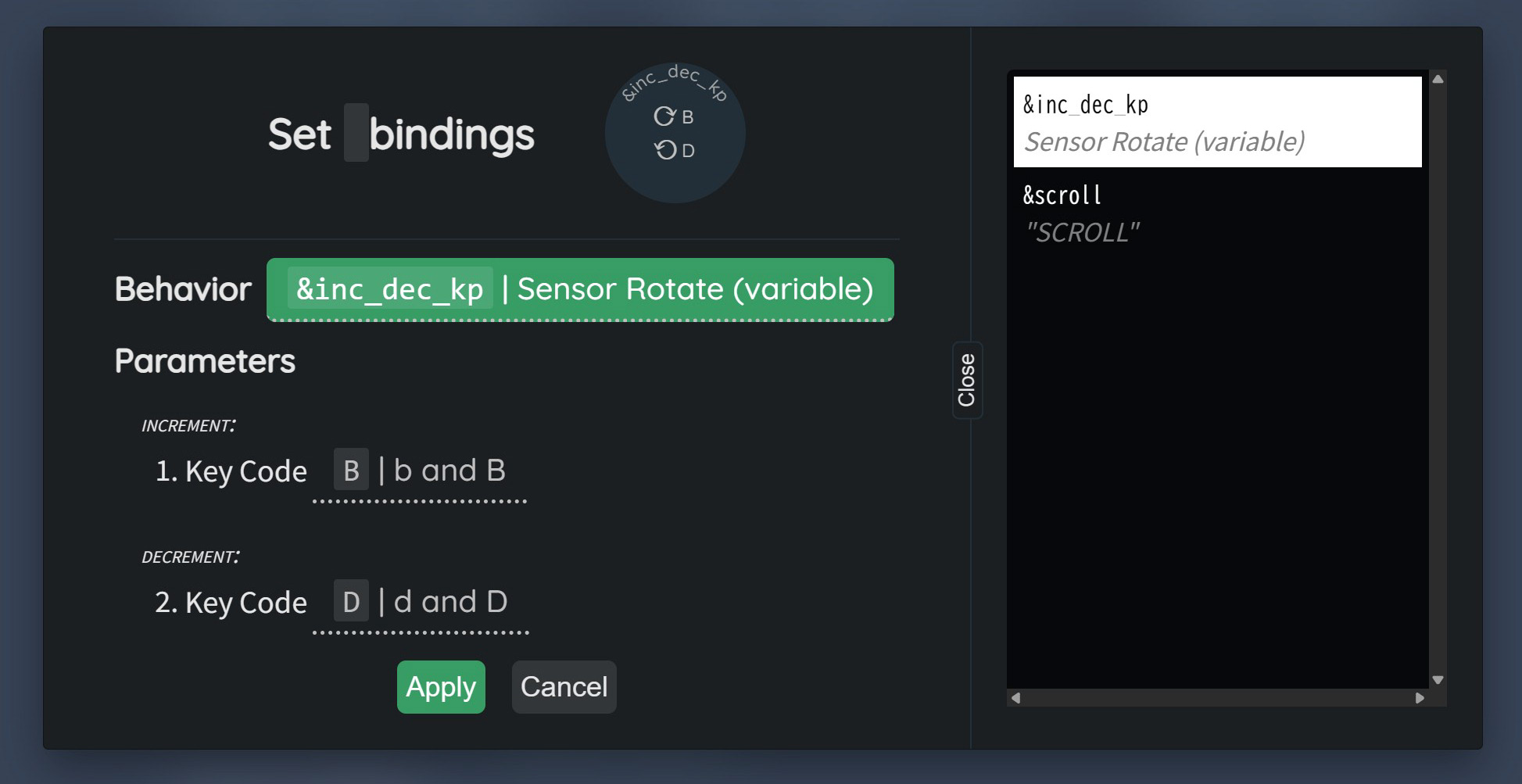
ホイールを編集する場合は&rsr_1ビヘイビアを一旦削除して
&inc_dec_kp(キー入力) または &scroll(マウスホイール) を割り当てて下さい
&rsr_1ビヘイビアを削除すると今後DYA Studioではホイールの設定ができなくなります
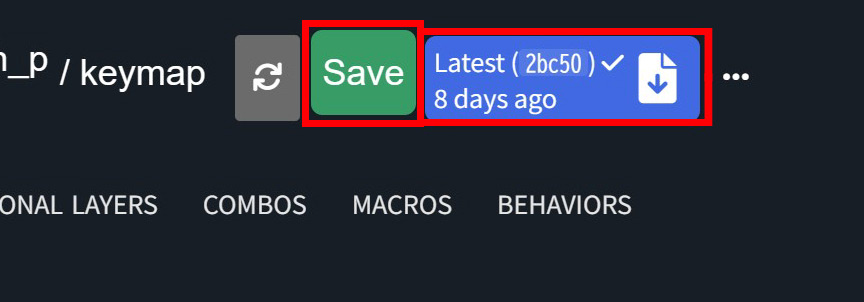
変更が完了したら左上のSaveを押してから右の青いボタンを押しActionsに移動します
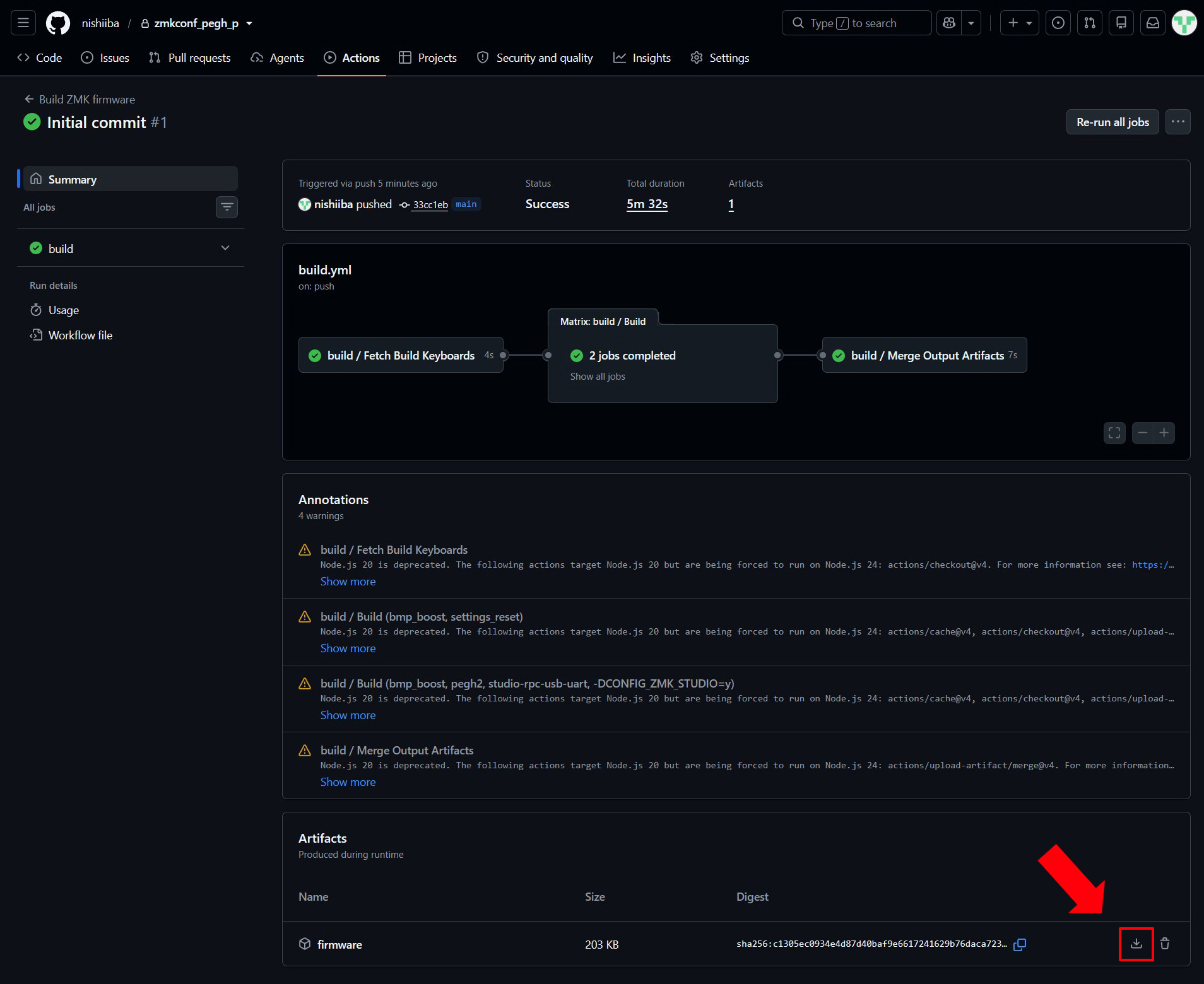
フォークしたリポジトリのActionsにファームウェア(zipファイル)が生成されるので
ダウンロードしてデバイスに書き込みます
ファームウェアの生成は2分程かかり有線接続で書き込まなければならないため
まずDYA Studioでボタン設定を試して配列が固まったらkeymap-editorを
使用するのが良いかと思います
DYA Studioはデバイス内の設定を変更するもの
keymap-editorはクラウド上でファームウェアを作り変えるものと考えて下さい
マクロの作成
ペイントアプリでよく使用するマクロの一例です
マクロは上のMACROSのタブから作成することが出来ます
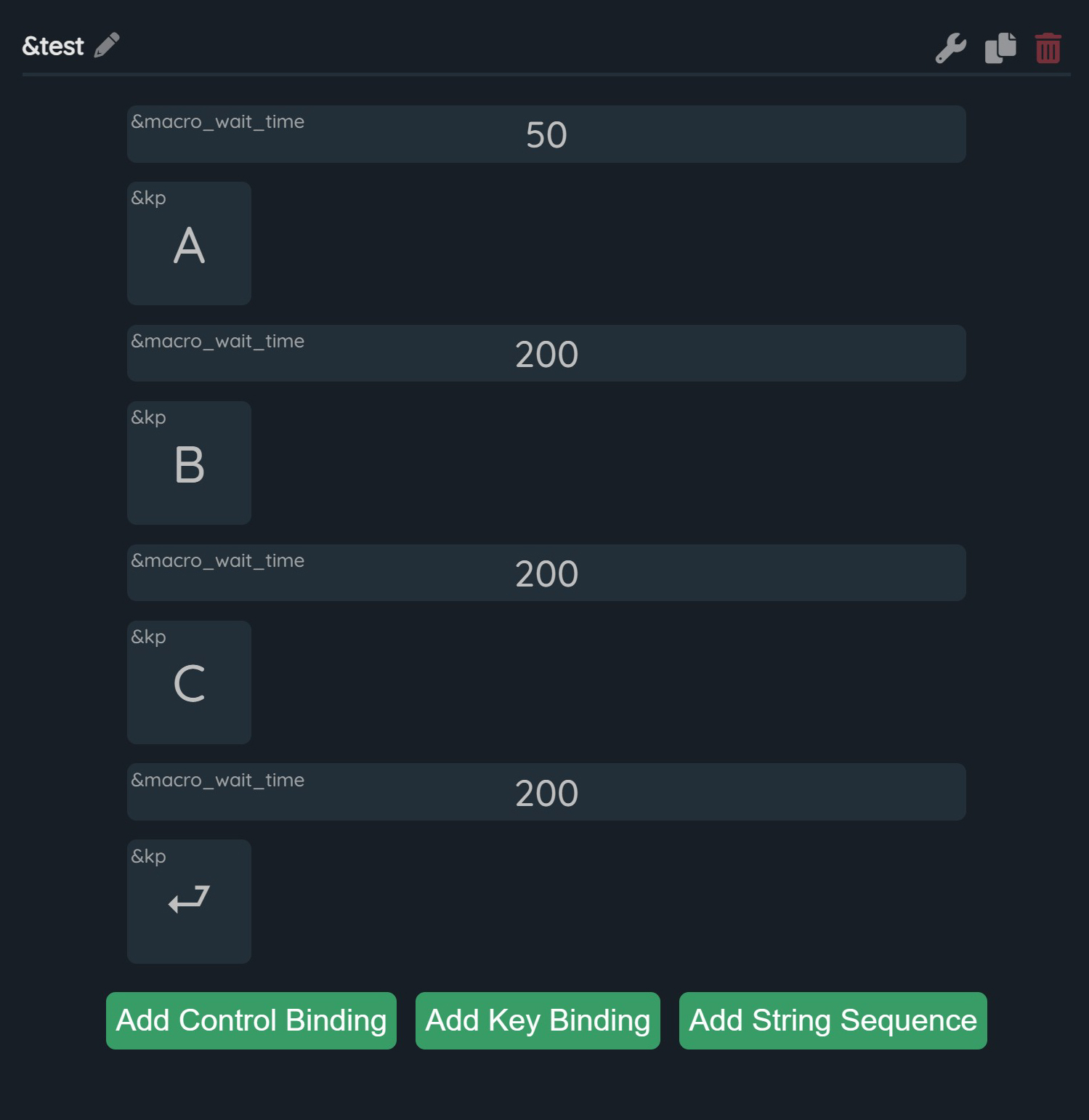
キーを順番に入力
このようにキー入力とウェイトを交互に入れて下さい
適度にウェイトを入れないと入力が速すぎてPCやアプリによっては取りこぼしがあります
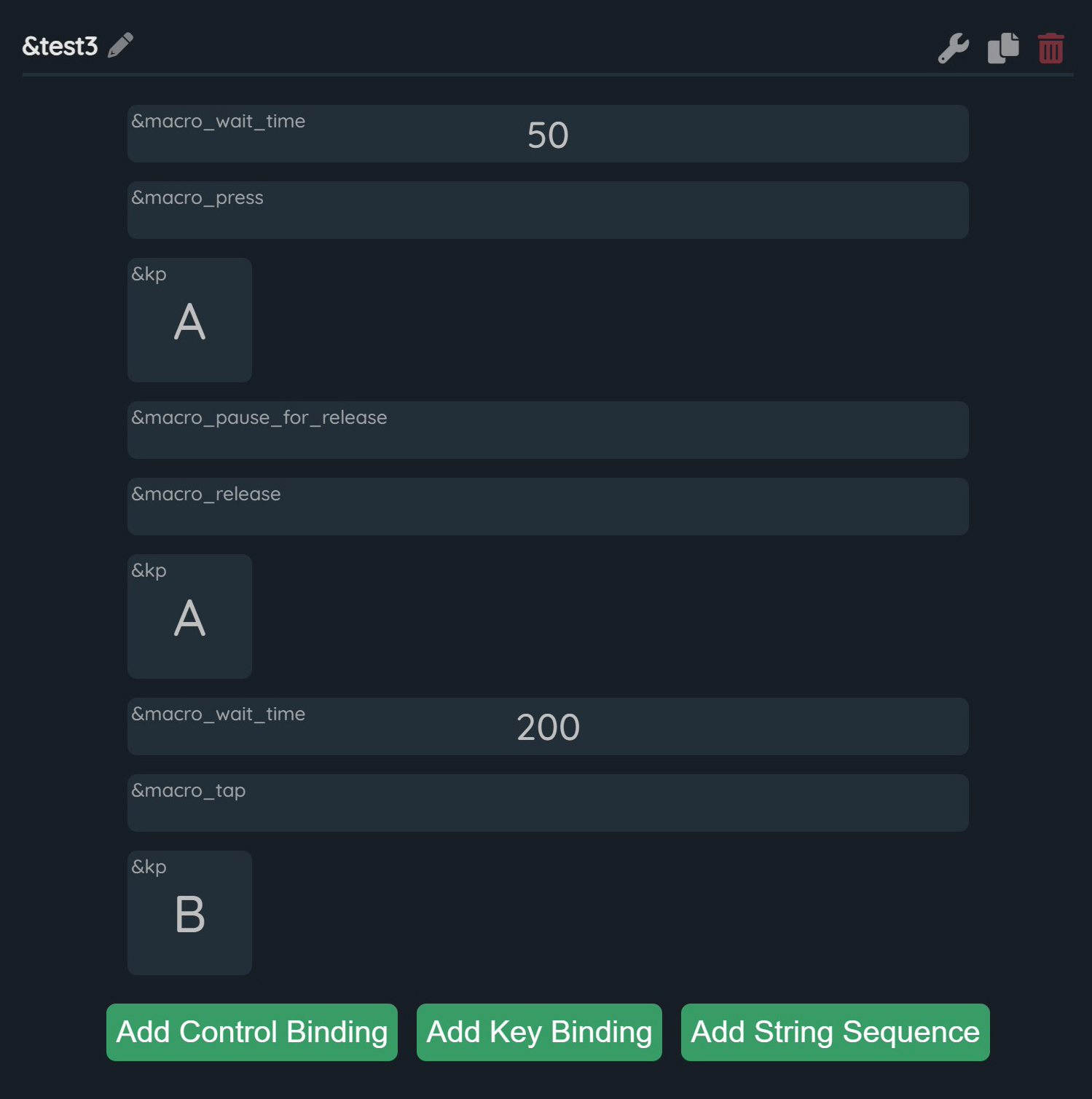
押した時と離した時に別々のキーを入力
Aを押す動作とAを離す動作を入れてからBのタップを入れます
作成したマクロはビヘイビアとして登録されDYA Studioでも使用可能になります
戻る
このビルドガイド(文章・画像)は CC BY 4.0 の下に提供されています。
Copyright (c) 2026 nishiiba