Peghammer
DYA Studioを使用したボタン設定
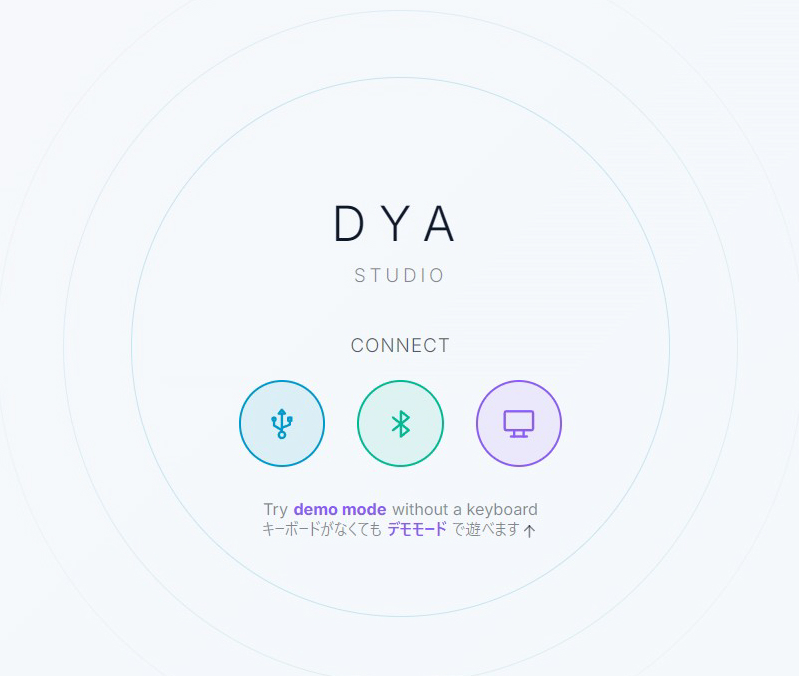
ボタン設定変更はcormoran氏が作成したwebアプリ
DYA Studioが便利です
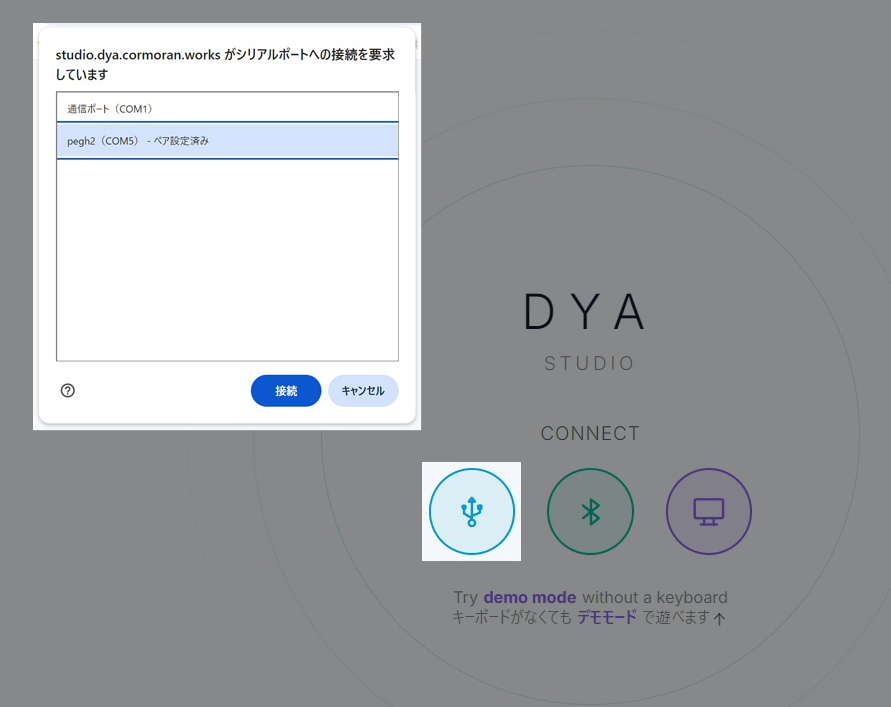
デバイスの電源を入れてPCとUSB接続します
うまく接続できない場合はUSBケーブルを繋ぎ直してブラウザを再起動して下さい
bluetooth接続も可能ですがUSBの方が読み込みが速いです
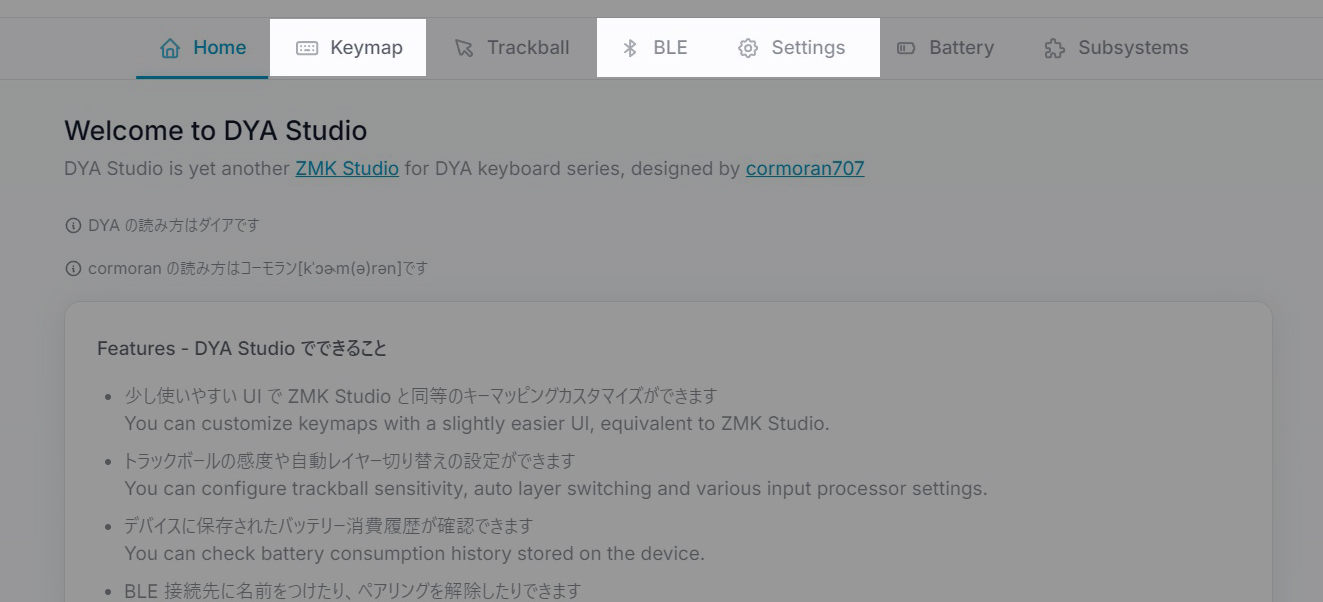
接続が成功すると画面が変わるので上の3つで設定を行います
キーマップ設定
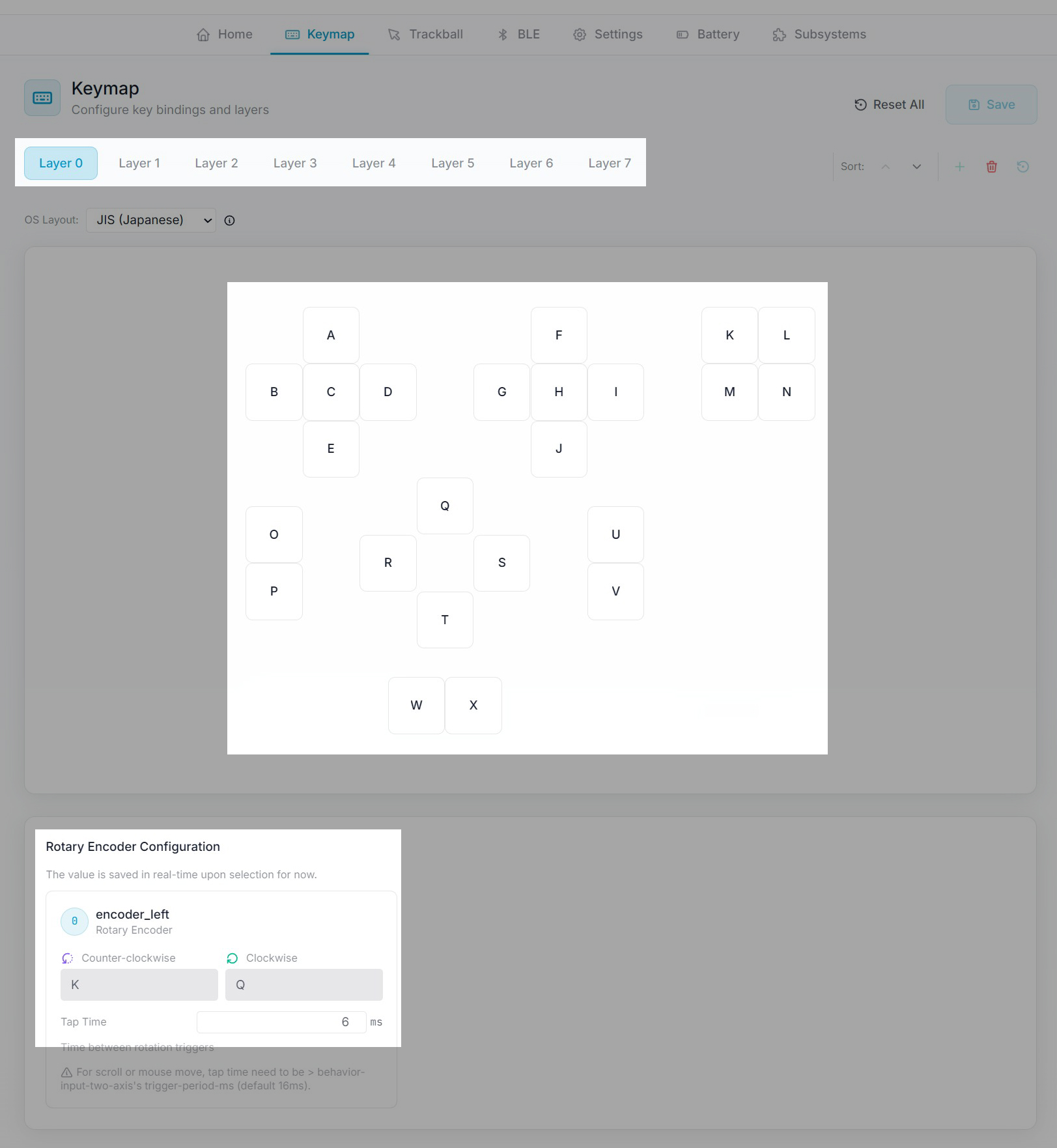
上から レイヤー、各ボタン、ホイール の設定ができます
※ここで出てくるレイヤーとはキー配列レイヤーのことです
キー設定(ビヘイビア)
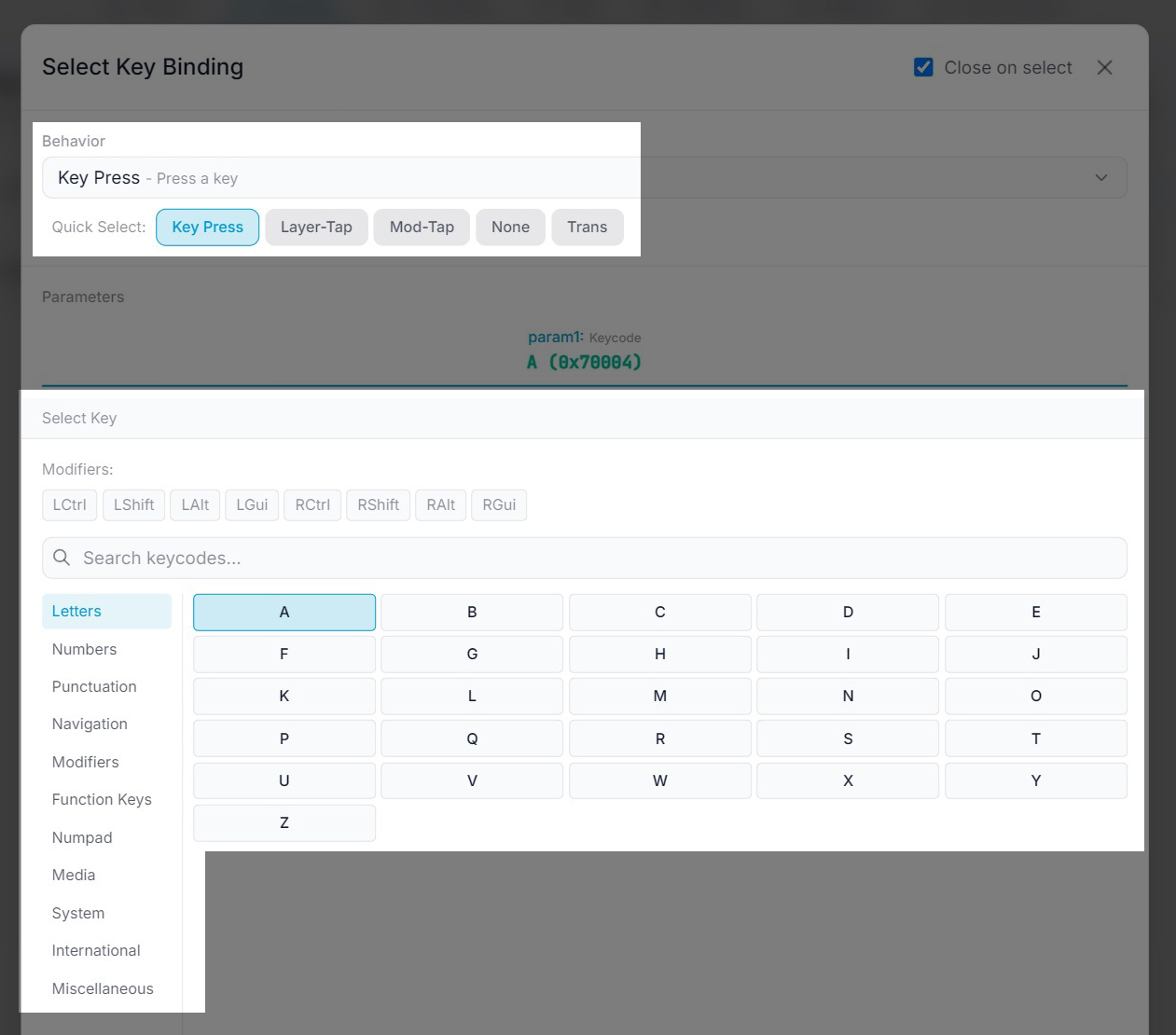
キー設定は「ビヘイビア + パラメータ」の組合せで行います
例:「キーを押す + Zキー」や「レイヤーを切り替える + レイヤー3」など
ここではペイントソフトでよく使いそうなビヘイビアのみを紹介しています
デフォルトのビヘイビア
Key Pless(&kp) キー入力 CtrlやAltなどとの組み合わせも可能
Layer Tap(<) 短押しでキー入力 長押しをしている間はレイヤー切り替え
Mouse Key Pless(&mkp) マウスボタン入力
Mouse Scroll(&msc) マウスホイールのスクロール
Toggle Layer(&tog) 指定したレイヤーに移動 手動で戻すまで固定
None(&none) 何もしない
追加ビヘイビア
TAP_HOLD200 短押しでキー入力 長押し0.2秒で別のキー入力
TAP_HOLD300 短押しでキー入力 長押し0.3秒で別のキー入力
HOLD200 長押し0.2秒でキー入力
HOLD300 長押し0.3秒でキー入力
TAP_TOGLAYER1500 短押しでキー入力 長押し1.5秒でToggle Layerビヘイビア実行
TAP_TOGLAYER3000 短押しでキー入力 長押し 3秒でToggle Layerビヘイビア実行
TAP_BT1500 短押しでキー入力 長押し1.5秒でBluetoothビヘイビア実行
TAP_BT3000 短押しでキー入力 長押し 3秒でBluetoothビヘイビア実行
ホイールについてはDYA Studioで設定してもうまく動作しないビヘイビアがあるようです
Toggle LayerまたはTAP_TOGLAYERを使ってレイヤー0 ←→ レイヤー3 と切り替えたい場合
どちらのレイヤーにもToggle Layer(レイヤー3)キーを設定して下さい
電源をオフにしたりディープスリープに入るとリセットされレイヤー0に戻ります
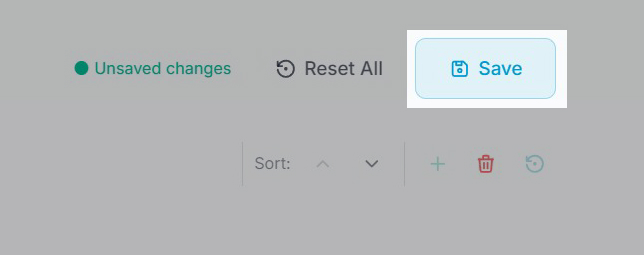
設定変更が終わったら右上のSaveを押してキーマップを保存して下さい
複数機器との接続
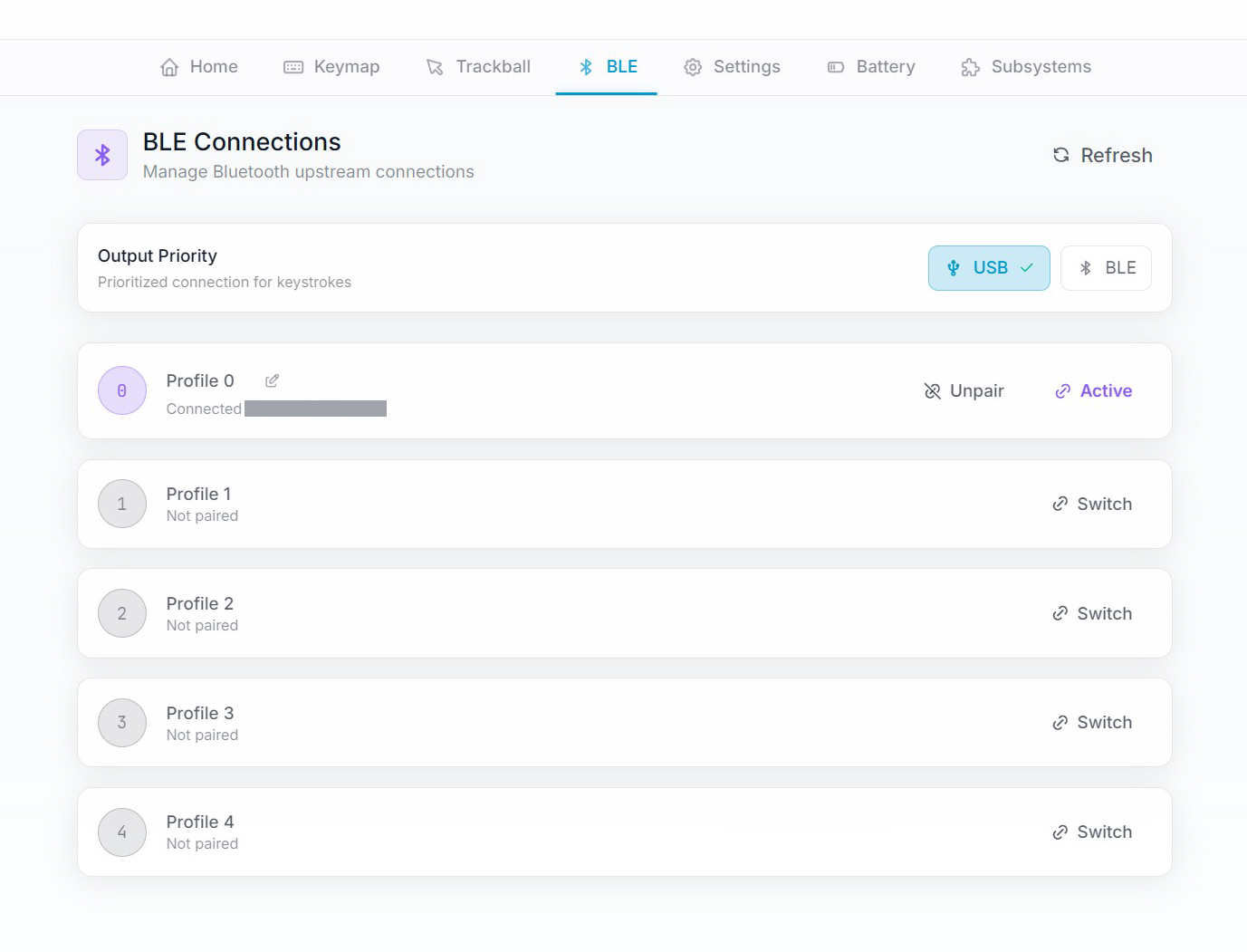
BLEの項目から最大5つの機器との接続切替が可能です
TAP_BTビヘイビアでの接続先切り替え
TAP_BTビヘイビアを使用しても接続先切り替えができます
ボタンのどれかにTAP_BTビヘイビア、パラメータにNext Profileを設定して下さい
このボタンを長押しするたびにプロファイル(接続先)が 0→1→2→3→4→0 と切り替わります
注意
キー設定の保存
DYA Studioにはキー設定をエクスポートする機能がありません
設定が決まったらスクリーンショットを取っておくことをおすすめします
5方向スイッチの中央長押しによる誤爆
5方向スイッチは少しでも傾けると入力されてしまう構造で
中央押し込みボタンの長押しをすると周りの方向ボタンまで押してしまうことがあります
まっすぐ押せるように慣れるか、誤爆しても支障のないキー配列で対処して下さい
戻る
このビルドガイド(文章・画像)は CC BY 4.0 の下に提供されています。
Copyright (c) 2026 nishiiba